맥 포맷 방식 특징과 호환성 총정리 해서 알아볼게요.
맥 사용자라면, 우리는 외장하드 또는 USB 드라이브를 자유롭게 이용하려면 파일 시스템의 종류와 호환성을 이해해야 합니다.
이 글에서는 맥에서 주로 사용하는 세 가지 파일 시스템과 이를 보다 효율적으로 활용할 수 있는 앱에 대해 간략히 알아보도록 하겠습니다.
맥에서 지원하는 파일 시스템의 종류
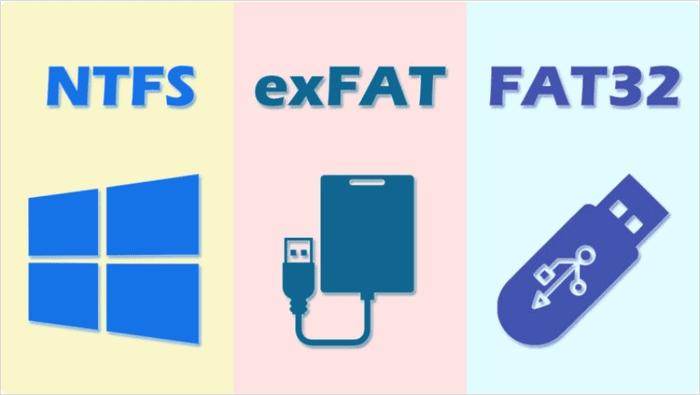
맥에서 사용되는 파일 시스템 포맷은 대표적으로 세 가지가 있습니다. 이 세 가지 중 하나의 포맷을 가지고 있는 USB 또는 외장하드를 사용하게 됩니다.
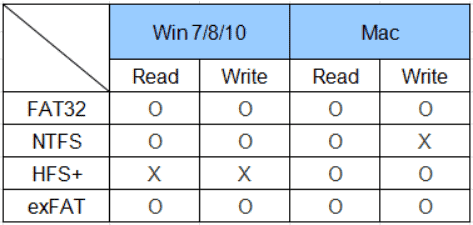
FAT32
FAT32는 맥과 윈도우에서 모두 사용할 수 있으며, 안정성이 뛰어나다는 특징이 있습니다.
그러나 한 번에 넣을 수 있는 파일 크기가 4GB로 제한되어 있습니다. 즉, 아무리 용량이 충분한 USB라도 한 번에 넣을 수 있는 파일의 크기가 한계가 있습니다.
ExFAT
ExFAT은 파일 크기 제한 없이 사용할 수 있고 맥과 윈도우에서 모두 호환한다는 특징이 있습니다.
하지만, 안정성이 떨어진다는 단점이 있어, 파일 백업을 주로 하는 분들에게는 부담스러운 선택이 될 수 있습니다.
NTFS
NTFS는 안정성이 뛰어나며, 한 번에 넣을 수 있는 파일 크기 제한도 없습니다.
하지만 맥에서는 쓰기 기능이 제한되는 단점이 있습니다. 따라서 맥에서 NTFS 파일 시스템을 온전히 사용하기 위해서는 추가적인 프로그램이 필요하게 됩니다.
맥 NTFS 파일 시스템 사용하는 방법
맥에서 NTFS 파일 시스템을 온전히 사용하려면, 파라곤이나 마운트와 같은 프로그램이 필요합니다. 이 프로그램들을 사용하면, 맥에서 세 가지 파일 시스템을 모두 자유롭게 사용할 수 있게 됩니다.
Paragon (파라곤): 파라곤은 연결 방식이 편리하고 안정성이 뛰어납니다. USB나 외장하드를 연결했을 때, 파일 시스템이 자동으로 인식되어 편리성을 제공합니다.
Mounty (마운트): 마운트는 파일 시스템을 수동으로 연결해야 하는 단점이 있습니다. 그러나 USB나 외장하드를 자주 사용하는 사용자에게는 이 역시 유용한 선택이 될 수 있습니다.
프로그램 설치 및 사용 방법
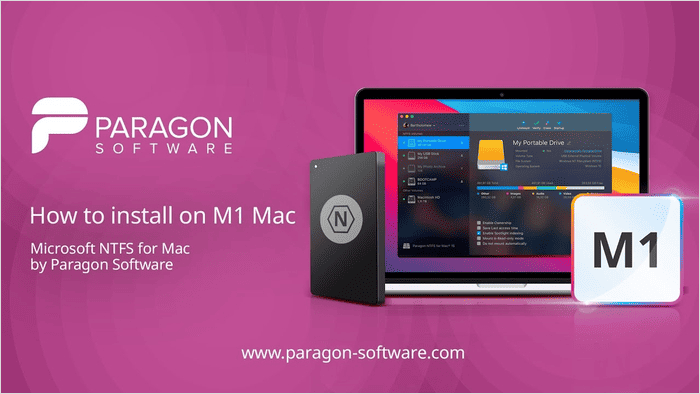
파라곤이나 마운트는 인터넷을 통해 다운로드 받을 수 있습니다. 앱을 설치하면, 외장 디스크를 맥 컴퓨터에 연결하면서 자동 혹은 수동으로 연결할 수 있습니다.
파라곤을 이용하면, 디스크를 제거할 때 기존의 방식처럼 해당 아이콘에서 추출 버튼을 눌러주시면 되고, 마운트를 이용할 경우 위쪽 메뉴 막대에서 추출 버튼을 눌러 안전하게 제거해주면 됩니다.
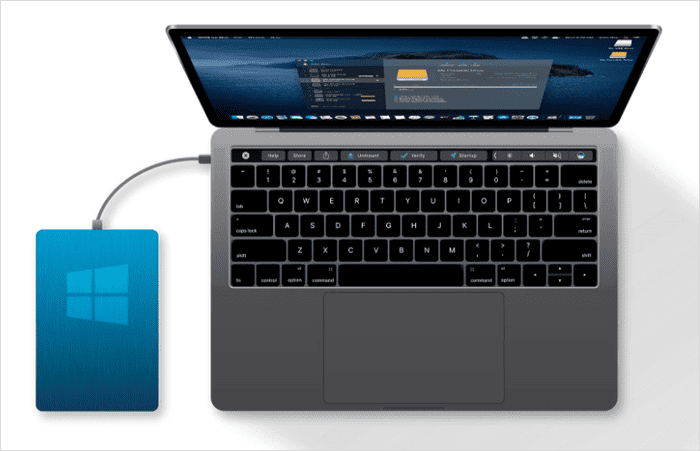
맥과 윈도우에서 사용하는 대표 파일 시스템과 그것을 보다 효과적으로 활용하기 위한 앱에 대해 알아보았습니다.
이를 통해 USB나 외장하드가 어떠한 포맷을 갖고 있더라도 맥 컴퓨터에서 매끄럽게 사용하는 것이 가능해집니다.
이를 통해 맥 사용자들이 윈도우 사용자들과의 호환성을 위해 준비하는 기능들이 갖추어지게 됩니다.